你有没有遇到过这种情况:想拍张照片,结果弹出"存储空间不足"的提示;想更新个App,系统告诉你空间不够;甚至连微信都打不开,因为缓存把剩余空间全占满了。
这种体验真的让人崩溃。尤其是2026年了,App越来越臃肿,照片和视频分辨率越来越高,128GB的iPhone用个两三年基本就捉襟见肘了。我自己的iPhone 15就经历过这个阶段——256GB的空间硬是被塞得只剩3GB,系统卡得连解锁都要等两秒。
后来我花了大概一个小时做了一次系统性的清理,效果立竿见影,一下子腾出了将近80GB的空间。这篇文章就是把我的清理方法和经验整理出来,从简单到深度,一步步教你怎么给iPhone"减负"。
先搞清楚:空间都被什么占了?
清理之前,首先得知道空间被谁吃了。打开「设置」→「通用」→「iPhone储存空间」,系统会列出每个App占用的空间大小,还有一个彩色条形图展示整体分布。
根据我们多年帮用户处理存储问题的经验,iPhone空间的"大户"通常是这几位:
| 占用大户 | 常见占用量 | 特点 |
|---|---|---|
| 照片和视频 | 20-80GB | 4K视频尤其占空间,一分钟约350MB |
| 微信 | 5-30GB | 群聊图片、视频缓存是主要来源 |
| 系统数据 | 8-25GB | 缓存、日志、临时文件,不容易手动清理 |
| 大型游戏 | 3-15GB/个 | 原神、崩铁等动辄好几个G |
| 其他App缓存 | 2-10GB | 抖音、B站等视频类App缓存增长快 |
第一招:系统自带的清理建议(简单但有限)
iOS系统其实自带了一些存储优化建议,在「iPhone储存空间」页面顶部可以看到,比如:
- 卸载未使用的App——系统会自动卸载你很久没打开的App,但保留数据,重新安装就恢复
- 优化照片——把全分辨率照片上传到iCloud,本地只保留缩略图
- 审阅大附件——找出邮件、信息中的大文件让你手动删除
- 清空"已删除"相簿——删除的照片默认保留30天,手动清空可以立即释放空间
这些方法对于日常维护来说够用了,但如果你的空间问题比较严重(剩余空间低于5GB),光靠系统建议可能还不够。
第二招:微信深度清理——最容易忽视的空间黑洞
说到iPhone存储占用,微信绝对是"隐形冠军"。很多人从来没清理过微信缓存,结果一看占了20多个G——这真不是夸张,我见过最离谱的一位用户微信占了47GB。
清理步骤
- 打开微信 →「我」→「设置」→「通用」→「存储空间」
- 等待系统扫描完成(可能需要一两分钟)
- 先点「清理微信缓存」——这部分通常有几百MB到几个G,清理后不影响任何内容
- 然后点「管理聊天记录」——按对象查看各个聊天的存储占用
- 对于不重要的群聊,可以直接清理其中的图片和视频缓存
第三招:照片和视频的瘦身方案
照片和视频往往是存储占用的最大头。这里分享几个实际有效的处理方案:
方案一:转移到电脑保存
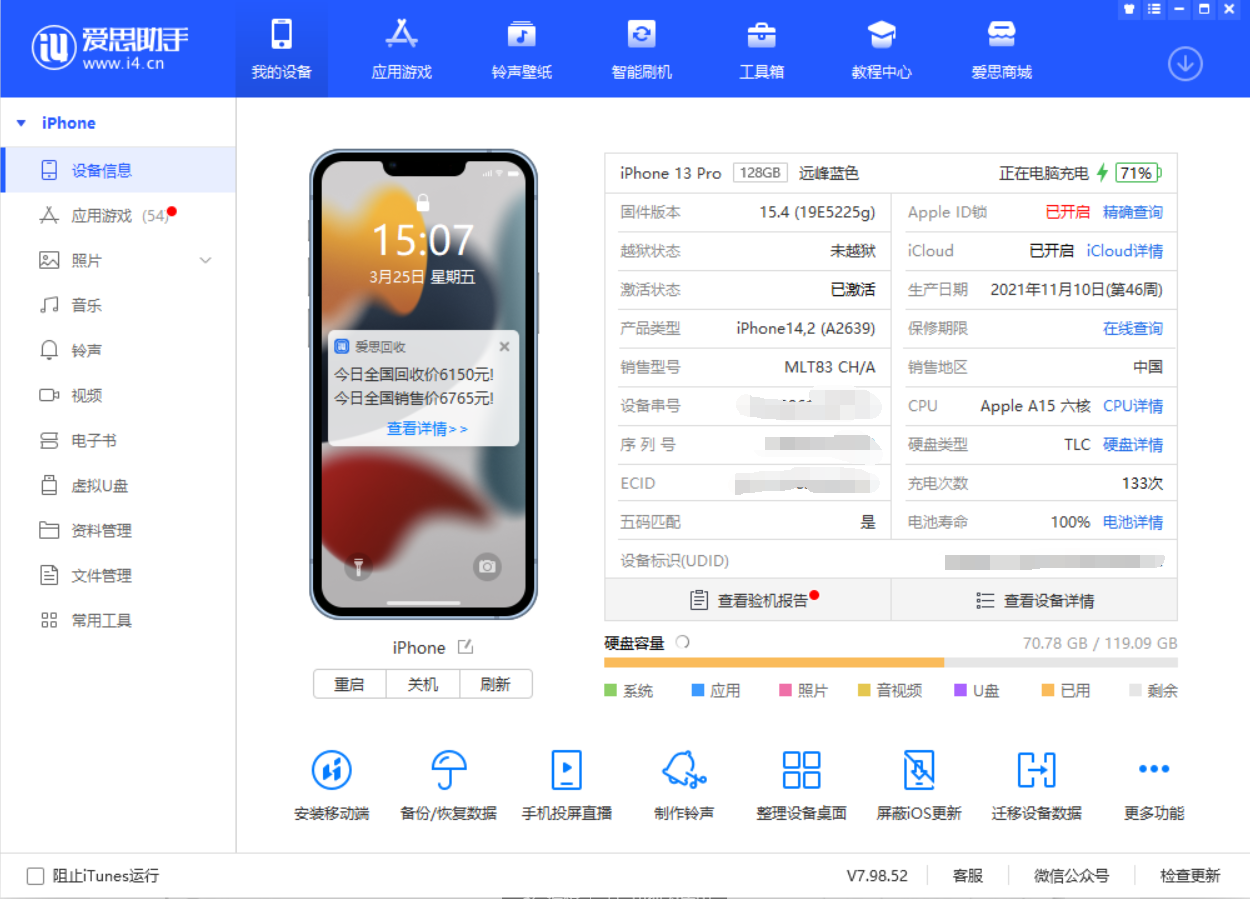
用爱思助手把照片和视频批量导出到电脑上,然后在手机上删除。这个方法最简单直接,而且导出的是原图原视频,画质不会损失。操作也很简单:连接设备后点「照片管理」,全选导出就行。
方案二:开启iCloud照片优化
打开「设置」→「照片」→ 开启「iCloud照片」并选择「优化iPhone储存空间」。系统会自动把原图上传到iCloud,本地只保留小尺寸的预览图。不过这个方案需要你有足够的iCloud空间,免费的5GB基本不够用,至少得买50GB(每月6元)或200GB(每月21元)的方案。
方案三:清理重复照片
iOS 16开始自带了"重复项目"检测功能,在相簿底部可以找到。系统会自动找出重复的照片,你确认后合并即可。实测下来,很多用户光是清理重复照片就能释放好几个G。
第四招:卸载吃存储的大型App
在「iPhone储存空间」列表里找到占用最多的App,问问自己:这个App我最近一个月用过吗?如果没有,考虑卸载。
这里有个很实用的功能叫"卸载App"(不是"删除App"):
- 卸载App——删除App本身,但保留数据和文稿。重新安装后数据自动恢复
- 删除App——连App带数据全部删除,不可恢复
对于偶尔才用的大型游戏(比如原神、崩铁),用"卸载App"就很合适——腾出空间的同时保留存档。
第五招:用爱思助手深度清理系统数据
iPhone储存空间里那个神秘的"系统数据"(以前叫"其他"),通常占用8到25个G,而且你在手机上几乎没有办法手动清理它。这部分包括:系统缓存、日志文件、Siri离线数据、邮件缓存、浏览器历史等等。
用爱思助手连接电脑后,可以通过文件管理功能查看和清理这些系统级的临时文件。操作路径是:连接设备 →「文件管理」→ 找到缓存目录 → 选择清理。
日常维护:怎样避免空间再次告急
清理只是治标,养成好的使用习惯才能治本。几个简单有效的日常做法:
- 定期导出照片——每个月用爱思助手把新拍的照片和视频导出到电脑,然后删除手机上的原件
- 微信设置自动清理——微信「设置」→「通用」→「照片、视频、文件和通话」中关闭"自动下载",群聊中的图片视频不再自动保存到本地
- 删除不用的App——打开"卸载未使用的App"自动功能,让系统帮你做
- 视频录制设置调整——如果不追求极致画质,把视频录制分辨率从4K降到1080p,空间占用能减少四分之三
- 定期清空回收站——照片App的"最近删除"相簿别忘了清空
常见问题
用户反馈
"我的128G iPhone 14都快用满了,按这篇文章的方法清理了一遍,微信居然占了23GB!清理完之后腾出来60多G,手机明显流畅了好多。"
"之前一直不敢清理微信,怕聊天记录丢了。后来用爱思助手先备份了一下,然后放心大胆地清,一下子释放了15个G。备份确实是个好习惯。"
本文由爱思助手技术团队原创撰写,基于2026年最新iOS版本实测。如有疑问,可访问常见问题页面或联系在线客服。最后更新:2026年3月26日。