说实话,"刷机"这个词听着有点吓人,总让人觉得一不小心就会把手机搞坏。但实际上,到了2026年,iPhone刷机的操作门槛已经降得很低了——前提是你用对了工具。
我自己的经历是这样的:去年年底iPhone升级到最新系统之后,发热明显加重,续航也肉眼可见地缩短。在网上搜了一圈,发现不少人都有同样的困扰,很多老用户选择降级回稳定版本。但苹果官方并不提供降级入口,iTunes的刷机操作又繁琐到劝退。后来试了爱思助手的一键刷机功能,整个过程出乎意料地顺畅,所以决定把这套流程整理出来,给有同样需求的朋友做个参考。
刷机之前,先搞清楚几个问题
什么情况下需要刷机?
并不是所有问题都需要刷机来解决,但以下这几种场景确实是刷机的"刚需":
- 系统升级后严重卡顿或发热——尤其是老机型(比如iPhone 12、13系列)升级到最新系统后,性能下降明显,想退回旧版本
- 白苹果、无限重启、卡在logo——系统文件损坏导致无法正常开机,这时候只能通过刷机修复
- 忘记锁屏密码被停用——设备被锁定后,刷机是恢复使用的主要途径之一
- 准备出售或转让——彻底清除所有个人数据,防止隐私泄露
- 单纯想体验新/旧版本系统——比如想尝鲜iOS 19 Beta,或者想回到稳定的iOS 18
刷机有风险吗?
坦白讲,任何涉及系统级操作的行为都存在风险,但现在的刷机工具已经把这个风险降到了非常低的水平。爱思助手的刷机引擎迭代了十年,经过上千万次实际使用验证。根据我的实测和社区反馈来看,只要操作过程中保持数据线连接稳定、不人为中断,成功率基本可以达到99%以上。
开始之前的准备工作
工欲善其事,必先利其器。刷机前把准备工作做到位,后面的操作才能一路顺畅。
- 下载最新版爱思助手——去官方下载页面拿V9.10版本,支持Windows和macOS。注意不要从第三方渠道下载,避免安装到捆绑软件
- 准备一根靠谱的数据线——建议用原装线或MFi认证线。刷机过程中如果数据线接触不良导致断连,可能需要通过DFU模式重新来过
- 电量保持充足——手机电量最好在50%以上,或者直接插着电刷
- 备份你的数据——这一条再强调也不为过。哪怕你选择保留数据刷机,也建议先跑一遍完整备份
- 了解你的设备信息——机型、当前系统版本、存储容量,爱思助手连接后会自动显示这些信息
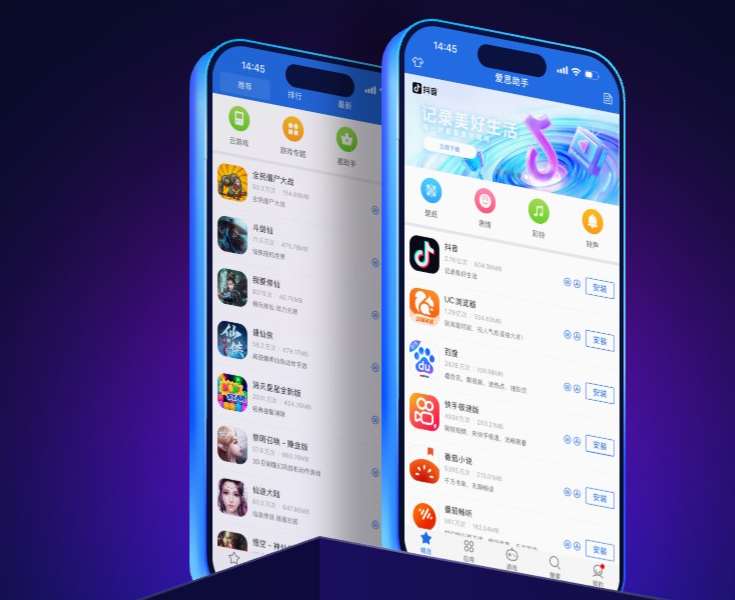
实操:三步完成一键刷机
第一步:连接设备
安装好爱思助手之后,用数据线把iPhone连到电脑上。如果是第一次连接,手机上会弹出"是否信任此电脑"的提示,点击"信任"并输入锁屏密码。
连接成功后,爱思助手的主界面会显示你的设备详情:型号、系统版本、序列号、存储占用等等。这些信息都是从设备底层读取的,比系统设置里看到的更准确。
第二步:选择刷机模式和目标版本
点击菜单里的"智能刷机"→"一键刷机",会进入固件选择界面。这里你能看到所有可刷的iOS版本列表,每个版本后面都有一个颜色标记:
| 颜色标记 | 含义 | 说明 |
|---|---|---|
| ● 绿色 | 正式版,可刷 | 苹果官方仍在验证签名,可正常刷入 |
| ● 蓝色 | Beta测试版 | 开发者/公测版本,想尝鲜可以选择 |
| ● 灰色 | 已关闭验证 | 苹果已停止签名,无法刷入 |
选好目标版本后,爱思助手会自动下载对应的固件文件。固件大小通常在5-8GB左右,下载速度取决于你的网络情况。好消息是,爱思助手走的是电脑宽带下载,速度通常比手机OTA快3到5倍。
接下来选择刷机模式,这里有四种可选:
- 保留用户资料刷机——只重装系统文件,照片、App、聊天记录等个人数据全部保留。日常升级首选这个模式
- 常规快速刷机——清除所有数据并重装系统。适合系统出现严重问题需要彻底重置的情况
- 防数据恢复刷机——在清除数据的基础上,对存储空间进行覆写,确保数据无法被恢复软件找回。准备出售设备时用这个
- 修复刷机——针对白苹果、无限重启等异常状态的修复模式
第三步:点击刷机,等待完成
确认好版本和模式后,点击"立即刷机"按钮。接下来的过程完全是自动化的:爱思助手会依次完成固件校验、进入刷机模式、写入系统文件、重启设备。
整个过程大约需要10到20分钟,具体时间取决于固件大小和设备型号。在这期间,千万不要拔掉数据线,也不要操作手机。进度条走完之后,设备会自动重启,进入系统设置界面。
特殊场景:DFU模式刷机
如果你的iPhone已经黑屏、白苹果或者卡在logo界面,没法正常开机,那就需要借助DFU模式来刷机了。
DFU(Device Firmware Update)模式是iPhone的底层恢复模式,在这个模式下设备可以接受固件写入,即使系统已经完全崩溃也能操作。
进入DFU模式的按键组合因机型而异,如果你不确定怎么操作也没关系——爱思助手提供了可视化的分步引导,屏幕上会实时告诉你该按哪个键、按多久、什么时候松手。跟着提示一步一步来就行,比网上那些纯文字教程直观太多了。
进入DFU模式后,后续的刷机步骤和前面一样:选版本、选模式、点击刷机、等待完成。
关于iOS系统降级,你需要知道的
2026年的降级环境其实比前两年要好一些。目前来看,苹果在新版本发布后通常会保留1到2周的旧版本验证窗口,也就是说在这个时间段内你可以自由降级。
但问题是,一旦验证窗口关闭,降级就彻底没门了。所以如果你升级到新系统后觉得不满意,一定要尽早做决定。
具体操作上,降级的流程和刷机完全一样——在爱思助手的固件列表里选一个低版本的固件(前提是显示为绿色可刷状态),然后正常刷机就行。唯一需要注意的是,降级无法保留数据,必须走全量刷机。所以降级前务必做好完整备份。
爱思助手和iTunes刷机到底差在哪?
很多人会问,既然iTunes也能刷机,为什么要额外装一个爱思助手?这里做个直观的对比:
| 对比维度 | 爱思助手 | iTunes / Finder |
|---|---|---|
| 操作步骤 | 选版本 → 点刷机,两步搞定 | 需要手动下载固件、按住Shift/Option点恢复 |
| 固件获取 | 内置固件库,自动下载匹配 | 需要自己去第三方网站找 |
| 保留数据刷机 | 支持 | 不支持(只能全量恢复) |
| DFU模式引导 | 可视化分步指引 | 无引导,需自行搜索教程 |
| 降级支持 | 实时显示可降级版本 | 需要自行判断 |
| 异常修复 | 白苹果、黑屏、卡logo均支持 | 部分场景处理能力有限 |
| 备份提醒 | 刷机前自动弹窗提醒备份 | 无主动提醒 |
总结一下就是:如果你只是偶尔需要升级系统,iTunes够用了;但如果涉及降级、修复异常或者想保留数据刷机,爱思助手的体验要好得多。
读者常问的几个问题
来自真实用户的反馈
"iPhone 13升级到最新系统之后巨卡,App打开要等好几秒。用爱思助手降回了iOS 18.5,流畅度立马回来了,整个过程也就十几分钟,比我预想的简单太多。"
"手机白苹果了以为要送修,结果下了个爱思助手,用DFU模式刷了一下就好了。它那个按键引导做得挺贴心的,不用到处查教程。"
本文由爱思助手技术团队原创撰写,基于V9.10版本实测。如有疑问,可访问常见问题页面或联系在线客服。最后更新:2026年3月25日。