每次换iPhone之前,我心里最先冒出来的不是“新机颜色好不好看”,而是一种很具体的焦虑:相册里那几万张照片怎么办?微信里和客户、家里老人的对话记录,能不能完整搬过去?万一中途断网、空间不够、或者我手一抖点了恢复出厂设置,会不会一夜回到解放前?
这种担心其实特别正常。我身边不少朋友都是“拖到最后一刻才备份”,结果要么iCloud一直卡在估算时间,要么发现免费空间根本装不下原片。后来我自己把几种主流做法都试了一遍,又结合我们团队在用户支持里遇到的真实案例,整理成这份换机备份教程。如果你也在琢磨iPhone数据迁移到底怎么走最稳,下面我会尽量用大白话讲清楚:什么时候该上云,什么时候该接电脑,以及爱思助手备份这类本地方案到底能帮你省多少心。
换机的核心不是“快”,而是“可回滚”。你能接受最坏情况下还有第二份副本,睡才会踏实。
2026年主流备份方案对比
到了2026年,苹果把“快速开始”做得更顺了,但一键备份恢复这件事仍然分成好几条技术路线。没有绝对完美的方案,只有更匹配你网络、电脑和隐私偏好的组合。下面四种是我个人最常用、也最适合拿来横向比较的入口。
iCloud备份
优点很直白:开着开关就能在夜里自动跑增量,省心。缺点也同样真实:空间是硬门槛,全家桶一上200GB常常不够;上传速度受运营商和路由影响,Wi‑Fi差一点就会“估时两小时变两天”;另外把整机逻辑交给云端,对部分用户来说会有隐私层面的心理负担——不是说它不安全,而是你会忍不住想“关键资料还是捏在自己硬盘里更踏实”。
iTunes / Finder整机备份
优点是本地、可控、不占用云额度。缺点是界面步骤对新手不够友好,备份文件体积大,想“只恢复某几个App”基本做不到;一旦电脑磁盘吃紧或者备份路径混乱,恢复时也容易懵。我们客服里常见的一句话是:“我知道能备份,但我不敢点恢复,怕把新机覆盖成旧机。”
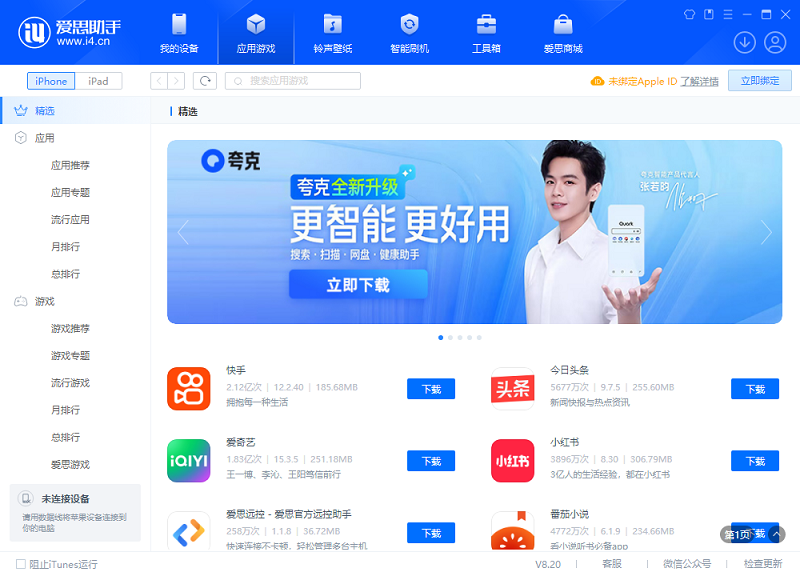
爱思助手备份
这是我后来用得最多的一条线:爱思助手备份走电脑本地,速度通常比纯云端稳定,而且可以按分类处理照片、通讯录、应用数据等,配合一键备份恢复把流程拆成你能看懂的步骤。代价也诚实——你需要一台电脑、一根靠谱数据线,以及愿意花半小时认真走完检查清单。对“照片备份”和“大体积微信附件”这类场景,本地往往更扛得住。
快速开始 / 直接传输
两台手机靠近扫码,看起来最优雅。问题是:数据一大就慢,中途发热、耗电、来电打断都可能让进度条重来;而且你很难在迁移前先做一份“可单独留档”的导出。我的习惯是——快速开始可以当作“主线”,但电脑本地备份仍然要当作“保险绳”。
| 方式 | 优点 | 缺点 | 适合谁 |
|---|---|---|---|
| iCloud备份 | 自动、无电脑也能用 | 空间贵、速度慢、依赖网络 | 经常出差、资料体量中等的人 |
| iTunes/Finder | 本地、官方路径 | 步骤绕、难选择性恢复 | 有Mac/PC且愿意研究官方流程的人 |
| 爱思助手备份 | 本地快、可分项、免费核心功能实用 | 需要电脑与数据线 | 相册/工作资料多、要强可控的人 |
| 快速开始传输 | 上手简单、仪式感强 | 大数据慢、对两台机同时在线要求高 | 换新机当天、网络环境好的人 |
用爱思助手备份的完整流程
下面这套是我自己在2026年3月又跑过一遍的实操顺序,你可以当成换机备份教程的“可复制清单”。
- 先装最新客户端——从下载页拿官方安装包,避免第三方捆绑;Windows与macOS我都建议用SSD硬盘保存备份目录。
- 用原装或MFi线连接——接口松动是备份失败的头号原因;笔记本请插电,别让电池策略在中途休眠。
- 手机上点信任——锁屏密码输完别急着拔线,等助手读到设备信息再动。
- 清理明显垃圾——不是必须,但微信缓存、已卸载App残留会让备份更轻;我一般会先删一波确定不要的视频。
- 选择备份类型——整机备份最省心;若你只想先稳住照片备份,也可以先跑分类导出,再给整机留一份。
- 核对备份路径与剩余空间——备份文件动辄几十GB,磁盘红了就别硬撑。
- 完成后做一次抽样验证——随机打开导出目录里的几张照片、看文件日期与大小是否合理;这一步看起来笨,但能提前发现“以为备份了其实没写完”的坑。
我额外说一句心态上的经验:别把手机更新系统和换机备份挤在同一天晚上。系统更新会改写底层状态,备份窗口更容易遇到兼容提示;拆开两天做,你会少骂很多句。
微信聊天记录迁移的几种方法
微信聊天记录迁移是换机咨询里最高频的主题,因为微信并不等同于“iCloud里的一个开关”。我的做法是分层:先保证文字与图片链路,再处理文件与语音,最后才动视频。
- 官方迁移向导(推荐主线):旧机打开微信 → 我 → 设置 → 聊天 → 聊天记录迁移与备份 → 选择迁移到另一台设备。两台机尽量同一Wi‑Fi,插电,别开省电。大体积时我会刻意选在深夜,避免家人连视频把带宽抢光。
- 电脑微信备份(适合办公室人群):先把记录落到PC,再在新手机按需恢复。优点是中断后可重试;缺点是步骤多,你要记得备份密码与存储路径。
- 重要对话单独留档:合同、转账、医嘱类记录,除了迁移,我还会额外导出关键截图或文件到电脑文件夹——这不是不信任工具,而是对抗“人类手滑”。
照片和视频怎么备份最安全
谈照片备份时,我会先问自己一个问题:我要的是“能看”,还是“能当证据/能印刷”?如果只是能看,云端优化存储往往够用;如果你拍孩子、拍产品、拍夜景,细节一放大就露馅,那就要优先考虑原画质链路。
本地导出的意义在于:你能看到真实文件体积,也能用硬盘做冷备份。云端的意义在于:多端取用方便。2026年我的个人组合是“爱思助手分类导出 + iCloud照片关闭优化(或临时下载原片)”,换机周结束后再按预算收紧云端方案。视频尤其吃空间,我会先删确定无用的连拍与屏幕录制,再给迁移减负。
恢复数据到新iPhone的操作细节
新机到手后,我宁可慢一点,也要把顺序写在小纸条上:先完成系统初始引导,确认Face ID与网络稳定,再决定是从iCloud恢复、从电脑恢复,还是走快速开始。若你用一键备份恢复从爱思助手拉回数据,记得保持数据线直连,别用Hub;恢复中途如果提示空间不足,优先删新机里可再下的App,而不是动旧备份。
恢复完成后我会做三类抽查:相册时间轴是否连续、微信随机点开三个群是否加载正常、银行与政务类App是否需要重新刷脸——这些比“桌面图标齐不齐”更能反映迁移质量。
容易踩的坑和注意事项
- 低估备份时间:周五晚上才开始,周六上午还在转圈,心态很容易崩。
- 只信一条路径:云端和本地各留一份,成本不高,但能救命。
- 忽略加密备份密码:设了却忘,恢复时比没备份还难受。
- 数据线凑合:第三方线不是不能用,但换机这种大任务,别省这根线。
- 系统版本跨太大:极端情况下会遇到App数据兼容性提示,先查官方说明再动手。
说个我印象很深的例子:有位用户换机前一天才想起来备份,家里宽带偏偏在升级,iCloud整夜只走了三分之一。他后来干脆请假半天,带着笔记本到公司,用爱思助手备份把整机落到SSD里,晚上回家再用微信官方迁移把聊天补全,整个人状态立刻从“暴躁”变“踏实”。这件事给我的提醒很简单——换机备份教程看得再多,不如提前两天给自己留缓冲;真出事时,能救场的往往是那条你早就准备好的第二条路。
常见问题
来自用户的真实反馈
“我相册快四百GB,iCloud怎么买都肉疼。用爱思助手先导出到移动硬盘,再换新机,心里终于不慌了。晚上挂着跑完,第二天抽查了几张RAW都在。”
“微信记录迁移我失败过一次,原来是路由器双频乱跳。换了5G频段固定信道后一次过。备份我也做了两份,换机那天终于能睡着。”
本文由深圳市为爱普信息技术有限公司旗下爱思助手技术团队基于2026年主流系统环境整理,旨在提供可操作的换机数据安全建议。文内功能以实际软件版本为准。最后更新:2026年3月18日。