去年冬天我试着在B站播了几场《崩坏:星穹铁道》和手机上的《三角洲行动》,一开始图省事直接用手机自带推流,结果弹幕里全是“画面糊”“掉帧”“操作跟不上”。后来改成先把iPhone投屏到电脑,再在PC端用直播伴侣接画面,观感立刻不一样——这也是现在很多手游主播的常态:手机负责跑游戏,电脑负责编码和互动。
2026年这一趋势更明显:抖音、B站、虎牙都在强化手游分区,新游像《无限暖暖》移动端、各类竞技手游的赛季更新,让“用手机玩、用电脑播”成了刚需。可采集卡贵、无线方案又容易飘延迟,我折腾一圈之后,反而觉得爱思投屏这种和爱思助手投屏生态绑在一起的方案最省心:装一个客户端、插上线或连好WiFi,就能把画面稳定送到大屏上。下面把我踩过的坑和理顺后的流程写清楚,算是一份给自己备份的手游直播教程,也希望能帮你少交点学费。
爱思投屏是什么?为什么我会选它
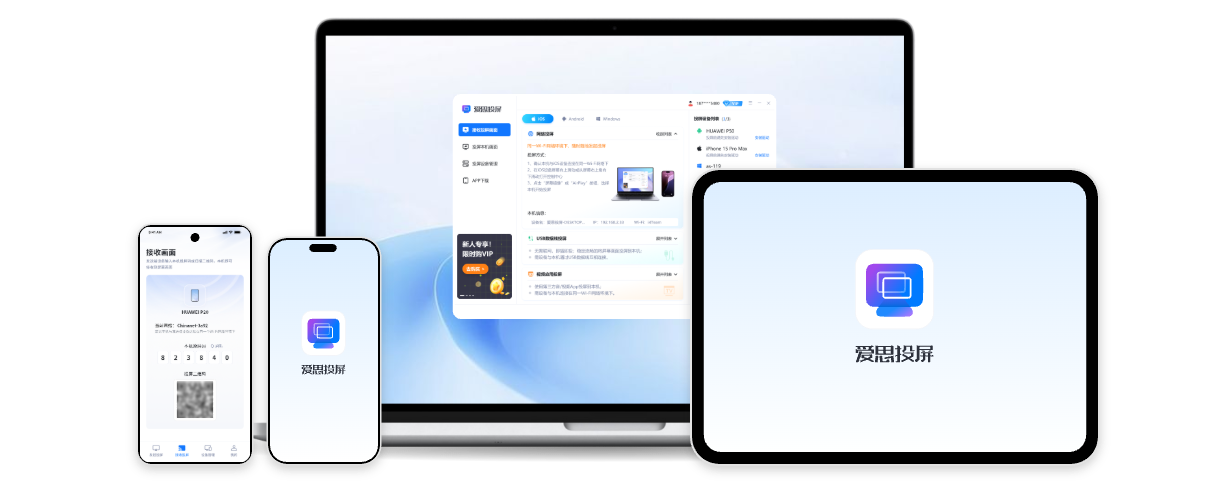
简单说,爱思投屏就是把iPhone或iPad的实时画面镜像到Windows或Mac上,再按需输出给OBS、直播伴侣或系统里的虚拟摄像头。它和苹果自带的AirPlay不是一回事——你不需要Apple TV,也不用在局域网里找半天接收端,电脑装客户端、手机点信任,逻辑很直白。
和纯无线镜像软件比,我主要看三点:一是游戏直播投屏能不能扛住长时间高帧;二是延迟是否可控,竞技局能不能玩;三是推流链路好不好接。爱思这边有线模式下延迟能压到很低(官方标称超低延迟,约30毫秒以内),我实际打《王者荣耀》排位时,体感跟手度明显好于早年试过的几款免费工具。再加上我本来就用爱思助手管备份、下固件,爱思助手投屏和主程序同一套账号与更新节奏,不用在电脑上堆一堆互抢驱动的软件。
更细节的说明和版本更新,建议直接看官网的投屏功能页,那里会把支持的机型、分辨率档位写得很全。我这篇文章侧重“怎么用来直播”,不重复罗列参数表。
有线 vs 无线投屏怎么选
这两种我都长期用过,结论先摆前面:要上分、要打比赛局,请优先USB有线;要沙发上躺着播、或者做聊天向、养成向内容,无线更舒服。
| 方式 | 优点 | 注意点 |
|---|---|---|
| USB有线 | 超低延迟(约30毫秒以内)、画面最稳、不依赖WiFi,出租屋路由器再烂也能播 | 线材要靠谱,长线建议带磁环或选短线+延长坞;走动范围受限于线长 |
| WiFi无线 | 没有线缆束缚,手机拿远一点也能播,布置机位更灵活 | 尽量用5GHz WiFi,2.4GHz容易卡顿;iPhone与电脑须在同一局域网,适合非竞技或解说向直播 |
从零开始:iPhone投屏到电脑的完整操作
共通准备
- 在电脑上下载并安装最新版爱思助手(内含投屏组件),入口在官方下载,别从不明站点下以免被夹带插件。
- iPhone解锁,用数据线连接电脑;首次连接点“信任此电脑”。无线方案则确保手机与PC连同一路由器,优先5GHz频段。
- 打开爱思助手,侧边栏或工具箱里进入投屏/镜像相关入口(界面会随版本微调,认准“投屏”字样即可)。
USB有线流程(我最常用)
插好原装或MFi认证线,等驱动识别完成,在投屏窗口里选择“有线镜像”。此时iPhone投屏电脑的画面应全屏出现在窗口中;若黑屏,先换USB口(优先主板直连口)、关VPN、重插一次线。游戏里记得打开“引导式访问”或关闭通知,避免直播中途弹出横幅。
WiFi无线流程
在同一WiFi下,按客户端提示让手机与电脑配对(有的版本需要先有线配对一次)。成功后断开线仍可镜像。若卡顿,把路由器信道调到干扰少的频段,电脑尽量接网线而不是WiFi中继,这一步对游戏直播投屏的稳定性影响比很多人想象的大。
我租的房子里2.4GHz挤了十几台智能家居,无线镜像一度每秒都在撕裂画面;换到5GHz并给电脑拉了一根网线之后,同一场《原神》跑图直播再没翻车。
进阶:把投屏画面推流到抖音 / B站 / 虎牙
画面到了电脑上,下一步是让平台观众看到。2026年各家的主播工具名字略有迭代,但逻辑不变:获取推流地址 → 在采集端填RTMP → 开始编码推送。
获取推流地址
- 抖音:用手机或PC开通直播权限后,在直播伴侣或创作者服务中心里创建直播间,复制服务器地址与串流密钥(密钥不要泄露给任何人)。
- B站:直播姬或OBS开播设置里选择“自定义服务器”,填入B站提供的RTMP地址与码。
- 虎牙:在虎牙助手或网页开播设置中获取RTMP与stream key,同样分开展示与测试场次使用,避免串台。
配置爱思投屏推流
若客户端自带推流面板,把上一步复制的URL与密钥粘贴进去,分辨率与码率按平台建议填写(一般1080p、6–8Mbps起步,具体以你上行带宽为准)。没有内置推流时,把投屏窗口作为“窗口采集”或“显示器采集”源加进OBS,再在OBS里填RTMP,这也是大主播常用的组合。
虚拟摄像头
部分版本提供虚拟摄像头输出,系统会把投屏画面注册成一个摄像头设备。这样在钉钉、腾讯会议、抖音直播伴侣里直接选这个摄像头就能吃到画面,省去一层窗口抠图。做连麦PK或双机位时,我会一路走虚拟摄像头,另一路用实体摄像头拍脸,合成更干净。
直播画质和延迟优化技巧
- 关闭省电与低电量模式,iPhone性能拉满;后台清掉视频、网盘类App,避免抢带宽。
- 游戏内帧率与分辨率与推流码率匹配,别盲目开极致画质导致手机先热降频。
- 电脑端编码优先硬编(NVENC/AMD/Intel QSV),CPU只跑软编时容易整体延迟堆积。
- 音频建议单独用麦克风进电脑,不要在镜像里依赖手机麦克风拾音,否则键盘声、风扇声会糊在一起。
- 定期更新爱思助手与投屏组件,2026年几轮小版本里对新款iPhone的适配和稳定性都有修。
除了游戏直播,投屏还能这样用
别以为iPhone投屏电脑只能打游戏。我把同一条链路用在:给孩子讲题时放大题干(教学)、远程和客户过原型稿(会议)、以及剪辑前在大屏上审竖屏素材(创作)。虚拟摄像头一开,Zoom里也能直接分享手机操作,比举着手机对摄像头清楚太多。
读者常问的几个问题
来自真实用户的反馈
“我在虎牙播《王者荣耀》,以前无线镜像总被弹幕吐槽慢半拍。换了爱思有线投屏之后,跟手明显好了,配合直播伴侣推流一晚上很稳,2026春季赛期间我几乎天天开。”
“我不是主播,是培训机构老师。用虚拟摄像头把iPhone画面送进腾讯会议讲题库,家长都说比共享屏幕清晰。偶尔也用来给同事演示抖音后台数据,一条线搞定。”
本文由爱思助手技术团队原创撰写,出品方:深圳市为爱普信息技术有限公司。内容基于2026年主流直播平台规则与爱思投屏实际使用体验整理,界面以最新客户端为准。如有疑问可访问常见问题页面。最后更新:2026年3月12日。